Оплата онлайн
 Контакти
 Підключитися
 Особистий кабінет
Підготовка до налаштування роутера:
Ввімкніть роутер в мережу живлення. Підключіть кабель з під’їзду в роз’єм WAN(Internet). З’єднайте роутер з комп’ютером коротким кабелем, який йде вкомплекті з роутером. Один роз’єм ввімкніть в мережеву карту комп’ютера,інший в один з LAN портів роутера.
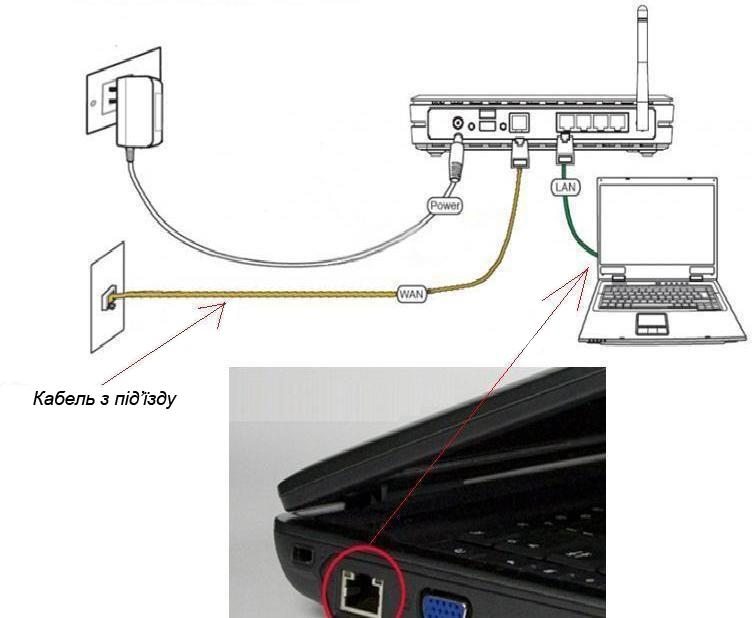
Далі необхідно перевірити налаштування локальної мережі на комп’ютері.
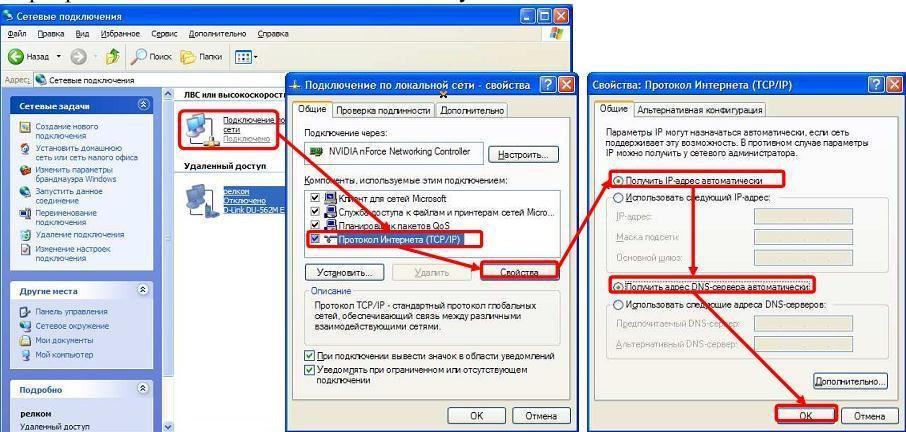
Для Windows XP: Пуск → Панель управления → (Сеть и подключение к Интернет)→ Сетевые подключения → Подключение по локальной сети → Свойства →Протокол Интернета TCP/IP.
Поставте крапочку «Получить IP-адрес автоматически» → ОК, в попередньомувікні також ОК.
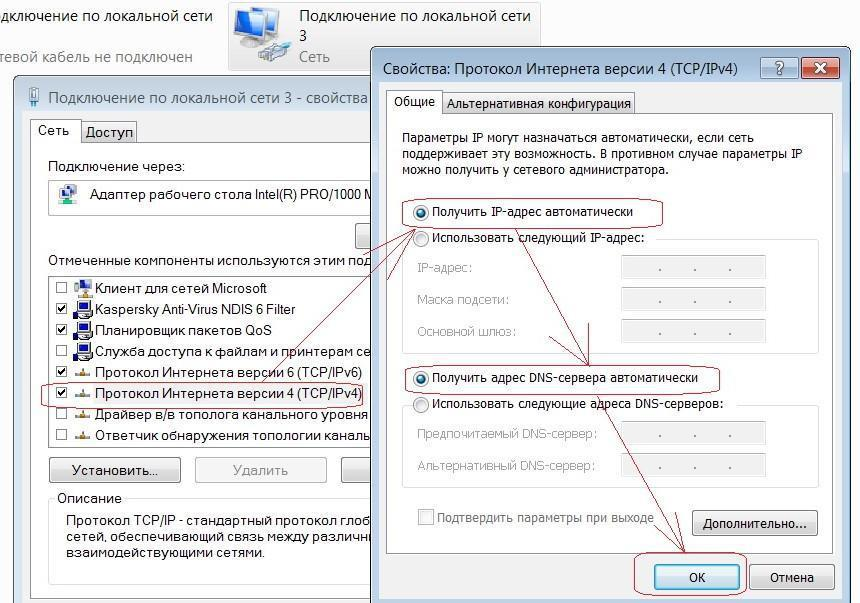
Для Windows 7: Пуск → Панель управления → (Сеть и Интернет) → Центруправления сетями и общим доступом → Изменение параметров адаптера →Подключение по локальной сети → Свойства → Протокол Интернета TCP/IPv4.
Поставте крапочку «Получить IP-адрес автоматически» → ОК, в попередньомувікні також ОК.
Для входу в налаштування роутера в адресному полі браузера, введіть адресу 192.168.0.1 та натисніть клавішу Enter.
Якщо все зроблено вірно, то відкриється інтерфейс для налаштування роутера.
Так виглядає web-інтерфейс роутера:
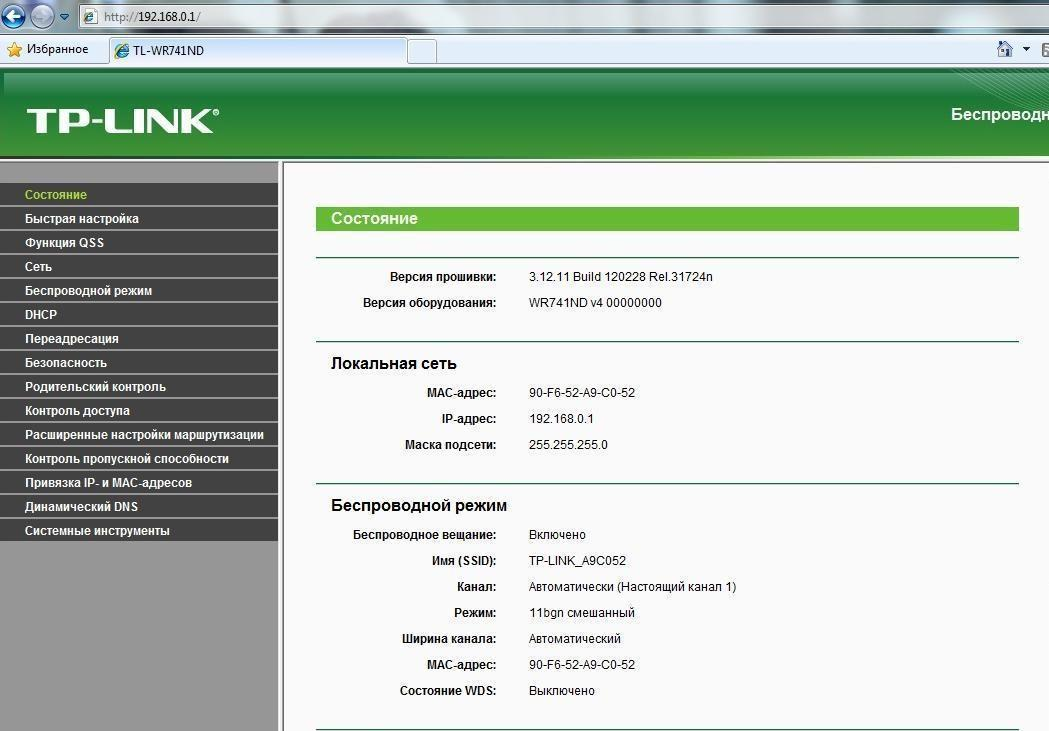
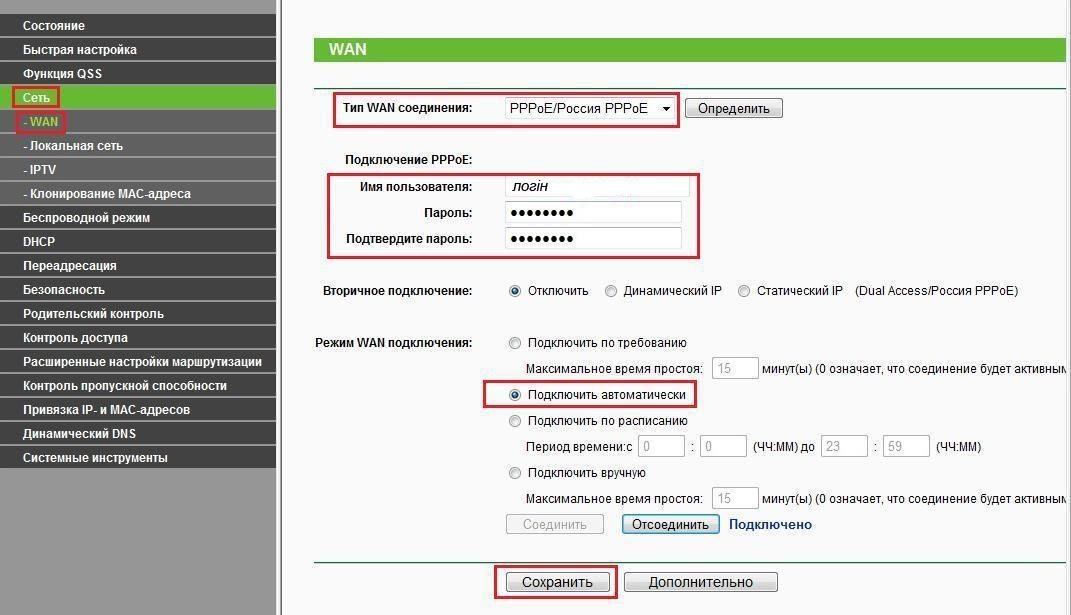
Налаштовуємо РРРоЕ з’єднання, для цього натискаємо «Сеть», далі «WAN».
Заповнюємо поля як вказано на малюнку, та натискаємо «Сохранить»
Налаштування Wi-Fi.
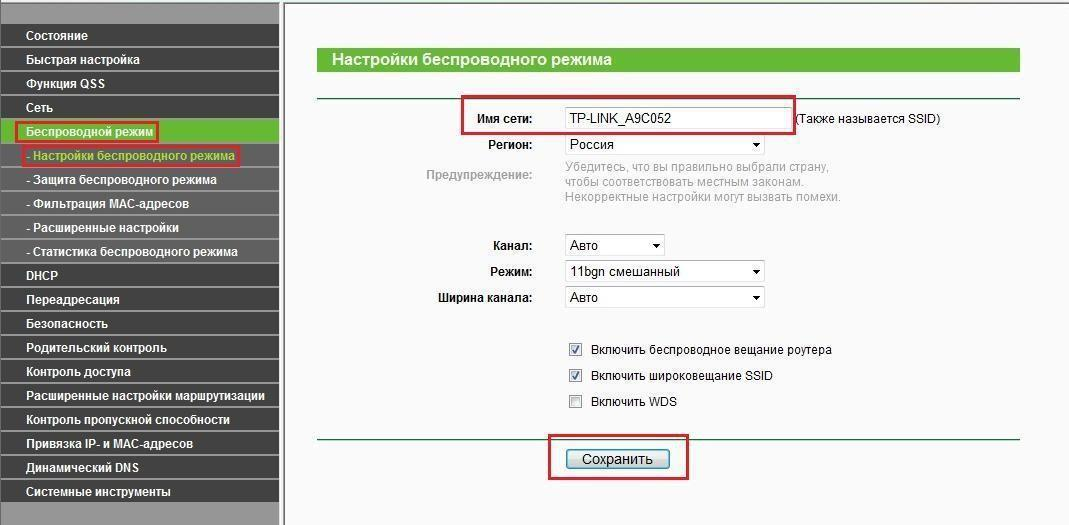
Вибираємо зліва «Беспроводной режим», далі натискаємо «Настройки ,беспроводного режима» і заповнюємо поле «Имя сети», натискаємо «Сохранить»
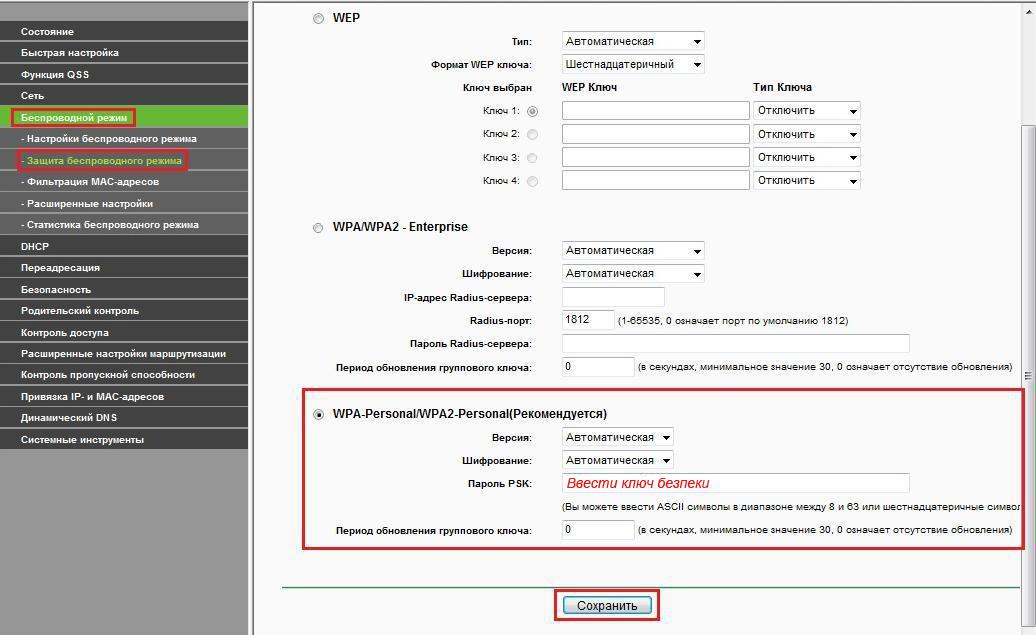
Далі налаштовуємо безпеку, переходимо на вкладку «Защита беспроводного режима», після чого заповнюємо поля та натискаємо кнопку «Сохранить».
Налаштування роутера успішно завершено.